
Com optimitzar la fitxa de Google Business pas a pas per sortir a Maps quan et busquen al teu poble
Nom, categories, descripció, serveis, horaris especials, fotos, publicacions i ressenyes: què diu Google que ajuda, com es fa cada pas i quina rutina pots mantenir tu sol des del teu negoci d'Osona.
 WebMasterOsona
Equip editorial
WebMasterOsona
Equip editorial
Per optimitzar la fitxa de Google Business i sortir a Maps quan algú busca el que fas al teu poble, has de treballar sis coses dins del mateix perfil: el nom i les categories, la descripció i els serveis, els horaris (també els especials), les fotos, les publicacions i les ressenyes. Google no deixa pagar per sortir més amunt als resultats locals, però sí que explica què hi ajuda: informació completa i al dia, fotos i respostes a les ressenyes. La primera vegada ho pots deixar enllestit en una tarda; després, n'hi ha prou amb una estona cada mes.
Com decideix Google qui surt a Maps quan et busquen al poble?
La pàgina d'ajuda de Google sobre com millorar el posicionament local ho resumeix en tres factors:
- Rellevància: fins a quin punt la teva fitxa coincideix amb el que busca la persona. Aquí hi compten les categories, la descripció, els serveis i que la informació sigui completa.
- Distància: la separació entre el negoci i qui fa la cerca. Si algú busca «fisioterapeuta» des de Manlleu, la distància hi pesa i tu no la pots tocar.
- Prominència: fins a quin punt el negoci és conegut. Google hi inclou la informació que troba a internet sobre l'empresa, com ara enllaços, i també el nombre de ressenyes i la puntuació.
La mateixa pàgina diu una cosa que convé tenir present: no es pot sol·licitar ni pagar per obtenir un posicionament local millor. El que pots fer és treballar la rellevància i la prominència amb els consells que dona la mateixa pàgina: verificar l'empresa, tenir la informació completa i al dia, respondre les ressenyes i afegir fotos i vídeos. Però no hi ha cap truc que et faci aparèixer a Vic si el teu negoci és a Centelles i el client busca des del centre de Vic.
Què has de tenir llest abans de començar?
- La fitxa verificada. És el primer consell de Google: confirma que tens autorització per representar l'empresa. Si treballes sense local obert al públic, la configuració és diferent i l'expliquem a la nostra guia de la fitxa de Google sense adreça.
- Accés amb un compte que controlis tu. No el d'un antic treballador ni el d'un proveïdor que ja no hi és. Protegeix-lo bé: ho expliquem a l'article sobre passkeys i claus de seguretat.
- Les dades a mà: el nom tal com és al rètol, l'adreça, el telèfon, la web, l'horari habitual, la llista de serveis i una tria de fotos recents.
Per editar, segons l'ajuda de Google sobre com editar el Perfil d'Empresa, busques el nom del negoci a Google amb la sessió iniciada i tries «Editar perfil» (així surt amb Google en castellà). Google revisa els canvis abans d'aplicar-los: no t'espantis si no es veuen a l'instant.
Pas 1: el nom i les categories
El nom, tal com és al rètol
Les directrius de Google per representar la teva empresa demanen que el nom sigui el que fa servir el negoci al món real, el del rètol, i diuen clarament que no està permès afegir informació innecessària al nom. Això vol dir no afegir-hi «a Tona», «el millor pa» ni una llista de serveis. Si el teu rètol diu el nom del negoci i prou, la fitxa ha de dir el mateix.
La categoria principal i les addicionals
La categoria és una de les peces que més diu a Google què ets. Les directrius demanen fer servir el mínim de categories possible, triar-les tan específiques com puguis i que representin l'activitat principal, i no fer-les servir només com a paraules clau. L'ajuda sobre les categories de l'empresa hi afegeix que no n'has de triar una per cada producte o servei.
Imagina una perruqueria de Sant Hipòlit de Voltregà que també fa estètica: la principal és la de perruqueria, i la d'estètica va com a addicional. Una promoció de manicura no és una categoria: és una publicació.
Els passos: «Editar perfil», al costat de «Categoría de la empresa» tries editar, escrius la categoria principal i la selecciones de la llista, i amb «Añadir otra categoría» afegeixes les addicionals. Després deses. Google avisa que canviar les categories pot fer que hagis de tornar a verificar el negoci, així que pensa-t'ho bé i no les canviïs cada setmana.
Pas 2: la descripció i els serveis, amb les paraules del client
La descripció: 750 caràcters ben aprofitats
Segons l'ajuda de Google per editar el Perfil d'Empresa, la descripció surt a l'apartat sobre l'empresa i té unes normes: màxim 750 caràcters, sense adreces web ni codi HTML, i centrada en l'empresa, no en promocions, preus ni descomptes. Una manera senzilla d'escriure-la:
- Primera frase: què fas i on. Per exemple: «Clínica de fisioteràpia a Manlleu: lesions esportives, mal d'esquena i recuperació després d'operacions».
- Després: com treballes i per a qui (visites amb hora, idiomes, si vas a domicili per la comarca).
- Final: detalls útils i certs, com l'aparcament o l'accés sense graons.
Escriu com parla el client: ningú no busca «solucions integrals de mobilitat», sinó «fisioterapeuta a Manlleu». Si la teva web fa servir les mateixes paraules, la fitxa i la web s'expliquen igual. Ho expliquem a la nostra guia de SEO on page.
Els serveis: la carta del que fas
L'ajuda de Google sobre els serveis explica que les empreses de determinades categories, com les de serveis, poden mostrar el que ofereixen. Els passos: vas al perfil, tries «Editar servicios», marques els serveis que et proposa Google segons la teva categoria o crees els teus, i deses. A cada servei hi pots afegir una descripció.
Una norma important: als noms dels serveis personalitzats no hi pots posar preus, telèfons, informació personal, paraulotes ni text generat automàticament. Posa-hi noms clars, com els diria un client («canvi de pneumàtics», «revisió prèvia a la ITV», «reparació d'aire condicionat del cotxe»), i a la descripció explica en una o dues frases què inclou.
Pas 3: horaris i horaris especials, que ningú no trobi la persiana abaixada
Un client que es desplaça i troba tancat difícilment hi torna. Les directrius de Google demanen posar l'horari habitual d'atenció al client i permeten fer servir l'horari de la temporada actual com a horari habitual (útil si a l'estiu canvies d'horari).
Per als canvis puntuals hi ha els horaris especials. Segons l'ajuda de Google sobre l'horari especial:
- Serveixen quan l'horari canvia temporalment o quan tanques fins a sis dies seguits.
- Si tanques set dies seguits o més, o per un temps indefinit, has de marcar el negoci com a tancat temporalment.
- Google recomana confirmar l'horari dels festius oficials encara que sigui el mateix que l'habitual.
Els passos: «Editar perfil», l'apartat de l'horari, la icona d'editar al costat d'«Horario especial», tries la data (la que et suggereix Google o una de nova), marques si obres i a quina hora o si tanques, i deses.
A Osona, pensa sobretot en els festius del calendari laboral, els ponts, la festa major del teu poble i les vacances. Una manera pràctica de no oblidar-te'n: quan tanquis el calendari de l'any, posa'ls tots de cop a la fitxa.
Aprofita per revisar els atributs objectius, com la terrassa, l'accés adaptat o la wifi: els pots editar tu mateix.
Pas 4: fotos i vídeos que ensenyen el negoci de debò
La pàgina de Google per gestionar les fotos i els vídeos del Perfil d'Empresa distingeix tres tipus de fotos: el logotip, que ajuda a reconèixer el negoci; la foto de portada, que representa l'empresa a la part de dalt del perfil; i la resta de fotos, que han de destacar les característiques del negoci. També recorda que una foto de l'exterior ajuda els clients a reconèixer el local quan hi van.
Els requisits tècnics que hi dona Google:
- Fotos: en JPG o PNG, d'entre 10 kB i 5 MB, amb una resolució recomanada de 720 × 720 píxels i mínima de 250 × 250.
- Qualitat: ben enfocades i ben il·luminades, sense modificacions importants ni filtres excessius. Han de mostrar la realitat.
- Vídeos: fins a 30 segons, fins a 75 MB i amb una resolució de 720 píxels o més.
Una llista de fotos que funciona per a gairebé qualsevol negoci de poble:
- La façana des del carrer, de dia, amb el rètol i la porta.
- L'interior des de la porta.
- La feina o el producte: un plat, una reparació acabada, el taller endreçat.
- Els detalls útils: on aparcar, l'accés, la terrassa.
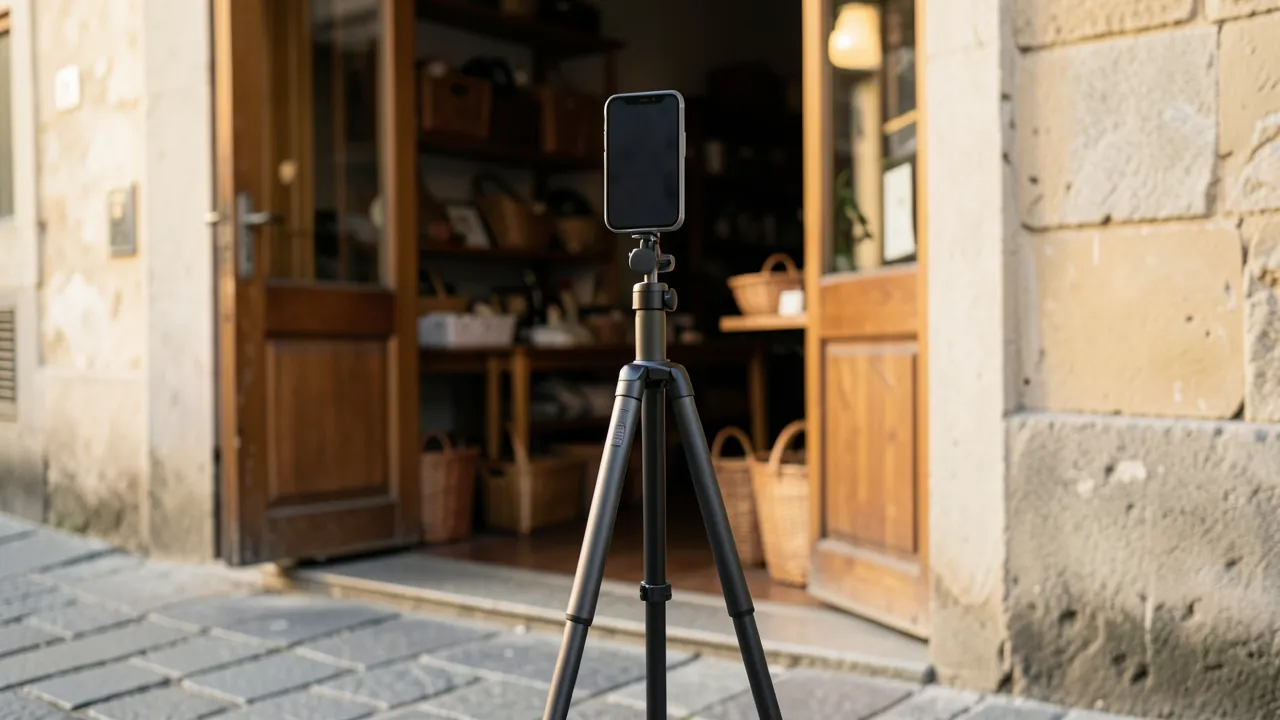
Per a les fotos de l'exterior i de l'interior, el mòbil n'hi ha prou si el tens quiet i a l'altura dels ulls. Un trípode amb comandament et deixa fer la foto sense moure'l.
Amazon Basics Trípode i pal selfie de 162 cm
Trípode extensible per al mòbil que també es pot fer servir com a pal selfie, amb comandament a distància.
- Mànec extensible fins a 162 cm.
- Compatible amb telèfons de fins a 3,7 polzades d'amplada, GoPro, càmeres digitals i càmeres web.
- Comandament sense fil amb un abast de 9 metres sense obstacles.
En locals petits (una perruqueria, una botiga estreta, una consulta) costa que l'interior hi càpiga sencer. Molts mòbils ja porten un gran angular; si el teu no en té, una lent de pinça hi pot ajudar.
APEXEL Joc de lents gran angular 0,45x i macro 12,5x
Lents de pinça per al mòbil: un gran angular per encabir més espai a la foto i una macro per a primers plans.
- Lent gran angular de 0,45x i 140°.
- Lent macro de 12,5x per a primers plans a 2-4 cm.
- Pinça universal compatible amb la majoria de telèfons i tauletes.
- Inclou estoig protector i drap de neteja.
Per a les fotos de producte o de plats, la llum mana més que la càmera: ho expliquem a la guia de fotos de producte amb el mòbil.
Un vídeo curt de 30 segons
Un recorregut des de la porta fins al taulell, o la feina en marxa al taller, explica el negoci millor que deu fotos. Si el graves caminant, un estabilitzador evita que la imatge balli. Tens més idees a la nostra guia de vídeo vertical per a negocis.
DJI Osmo Mobile SE
Estabilitzador de tres eixos per al mòbil, per gravar vídeos fluids encara que et moguis.
- Estabilització en tres eixos que compensa els tremolors en temps real.
- Plegable, amb abraçadora magnètica per posar i treure el telèfon.
- Canvi fàcil entre gravació horitzontal i vertical.
Pas 5: publicacions, novetats, ofertes i esdeveniments
Les publicacions són petits avisos que surten a la teva fitxa. Segons l'ajuda de Google sobre les publicacions, n'hi ha de tres tipus:
- Novetats: informació sobre l'empresa, amb text, fotos o vídeo i un botó opcional (per reservar, comprar o visitar la web).
- Ofertes: han de portar títol, dates i hores, i poden incloure un codi de cupó i condicions.
- Esdeveniments: amb títol i dates d'inici i de final.
Per crear-ne una: al perfil, «Publicaciones», «Añadir publicación», tries el tipus, hi poses el text, la foto i el botó, i publiques (també la pots programar). Les publicacions de més de sis mesos s'arxiven si no hi has indicat cap període.
No cal publicar cada dia. Una publicació al mes amb una cosa útil ja dona vida a la fitxa i un motiu per trucar o venir. Alguns exemples hipotètics:
- Un taller de Torelló avisa que comença la temporada de pneumàtics d'hivern i enllaça a la pàgina per demanar hora.
- Una acadèmia de Vic anuncia una jornada de portes obertes com a esdeveniment, amb la data i l'hora.
Si no tens temps de fer-ho, la gestió de xarxes socials o la creació de contingut poden incloure-ho.
Pas 6: com demanar ressenyes i com respondre-les
Demanar-les, sense oferir res a canvi
Respondre les ressenyes és un dels consells de Google per al posicionament local, i el nombre de ressenyes i la puntuació formen part de la prominència. La manera més fàcil de demanar-les és donar al client un enllaç directe. Segons l'ajuda de Google per crear un enllaç o un codi QR per demanar ressenyes:
- Vas al teu perfil i tries «Leer reseñas» i després «Consigue más reseñas».
- Per copiar l'enllaç, tries «Copiar».
- Per al codi QR, hi fas clic amb el botó dret i el deses com a imatge. Els codis QR de ressenyes només es poden generar des del navegador d'un ordinador, no des del mòbil.
L'enllaç el pots enviar per WhatsApp després d'una feina, posar-lo al peu de la factura o al correu de confirmació. El codi QR el pots imprimir i deixar-lo al taulell. Hi ha una norma clara a la mateixa pàgina: oferir incentius, com productes o serveis gratuïts o amb descompte, a canvi de ressenyes es considera interacció falsa i està estrictament prohibit. Tampoc no demanis ressenyes només als clients contents. Si vols una opció més còmoda que el paper, tens la nostra guia de targetes NFC per a ressenyes.
QWORK Suport de metacrilat A5 (6 peces)
Portacartells transparents de sobretaula per posar-hi el codi QR de ressenyes, l'horari o un avís.
- Doble cara: hi caben dos fulls A5 (14,8 × 21 cm).
- Base de 7 mm de gruix i vores arrodonides.
- Acrílic transparent amb pel·lícula protectora contra les ratllades.
- Pensat per a taulells, botigues, oficines, restaurants i recepcions.
Com respondre-les, siguin com siguin
Els consells de Google per respondre ressenyes es poden resumir així:
- Amable, professional i breu, «com un amic, no com un venedor»: res de publicitat a la resposta.
- Respon quan aportis alguna cosa: no cal donar les gràcies públicament a cada ressenya.
- Davant d'una ressenya negativa: protegeix la privacitat, evita els atacs personals, comprova què va passar, explica què pots fer, demana disculpes si escau i signa amb el teu nom o les inicials.
Un exemple hipotètic per a una ressenya que es queixa d'una espera llarga: «Gràcies per dir-nos-ho. Aquell dissabte vam anar més justos del compte i no vam avisar del retard, i això no hauria de passar. Si ens truques, ho parlem i mirem com compensar-te la pròxima visita. [El teu nom]». Sense dades del client, sense discutir en públic i amb una sortida concreta.
Per respondre, segons l'ajuda de Google sobre la gestió de ressenyes: al perfil, «Leer reseñas», la icona de respondre, escrius i envies. Google revisa les respostes abans de publicar-les: sol trigar fins a 10 minuts, però de vegades pot trigar fins a 30 dies. El client rep un avís quan li respons, i la resposta la pots editar o esborrar després. Si et trobes ressenyes que no són de clients, mira la nostra guia sobre ressenyes falses a Google.

Quant temps hi has de dedicar? Una rutina que es pot mantenir
Una fitxa ben feta el primer dia i abandonada sis mesos perd bona part del que has guanyat. Aquesta és una rutina realista per a un negoci petit:
| Tasca | Cada quan | On ho trobes |
|---|---|---|
| Respondre ressenyes noves | Cada setmana | «Leer reseñas» |
| Publicar una novetat, oferta o esdeveniment | Un cop al mes | «Publicaciones» |
| Pujar fotos noves (temporada, productes, feines) | Un cop al mes | Fotos del perfil |
| Revisar horaris especials dels pròxims festius | Cada trimestre i abans de vacances | «Editar perfil», horari |
| Mirar el rendiment i els termes de cerca | Un cop al mes | «Rendimiento» |
| Repassar categories, serveis, descripció i atributs | Dos cops l'any o quan canviï el negoci | «Editar perfil» i «Editar servicios» |
Com saps si la fitxa funciona?
Segons l'ajuda de Google sobre el rendiment del Perfil d'Empresa, hi veuràs les interaccions, els termes de cerca amb què t'han trobat, quantes persones han vist el perfil a la Cerca i a Maps, quantes han demanat indicacions per arribar, quantes han tocat el botó de trucar i quantes han fet clic a la web, entre altres dades.
Per veure-ho: al perfil, «Rendimiento», tries el període i apliques. Des de l'aplicació de Maps, toques «Empresa» i, al costat de «Rendimiento», «Ver más».
Compara cada mes amb el mateix mes de l'any anterior quan en tinguis dades, i mira els termes de cerca: si la gent et troba per paraules que no surten a la descripció ni als serveis, afegeix-les.
Quant costa que ho facin per tu?
Tot el que expliquem aquí ho pots fer tu. Si prefereixes que ho deixem fet o que ho portem cada mes, aquests són els nostres preus segons les tarifes del 2026, IVA a part:
| Si necessites... | Servei | Preu (+ IVA) |
|---|---|---|
| Crear la fitxa des de zero i configurar-la | Alta i configuració de Google Business | 129 € |
| Deixar la fitxa sencera optimitzada amb els passos d'aquesta guia | Google Business Optimitzat | 219 € (149 € amb una Web Professional) |
| Treballar la fitxa amb criteri de SEO local | Google Business Pro SEO Local | 299 € |
| Que algú publiqui, respongui i actualitzi cada mes | Gestió mensual de Google Business | 89 €/mes |
| Treballar també la web i les cerques locals de manera continuada | SEO Local Growth | 399 €/mes (mínim recomanat de 6 mesos) |
Si vols entendre què hi ha darrere de cada preu de SEO local, ho expliquem a quant costa el SEO local per a un negoci d'Osona. Tots els detalls del servei són a la nostra pàgina de posicionament SEO.
Quan NO et convé contractar-nos
- Si la teva fitxa ja està completa i tens una estona cada mes. Amb aquesta guia i la taula de la rutina en tens prou.
- Si només has de corregir un horari o un telèfon. Són dos minuts des d'«Editar perfil».
- Si gairebé tots els teus clients venen per recomanació i no vols créixer gaire, una fitxa correcta i ben mantinguda és tot el que necessites.
Parlem de la teva fitxa de Google?
WebMasterOsona és un estudi que treballa des de Folgueroles, en remot, amb negocis d'Osona i de tot Catalunya. Parles directament amb qui fa la feina, els preus estan publicats i el pressupost és tancat i per escrit. Explica'ns com tens la fitxa i t'enviem un pressupost tancat per escrit en 48 hores. Si fas una Web Professional (1.290 € + IVA) amb nosaltres, el Google Business Optimitzat et surt a 149 € + IVA en lloc de 219 €: ho tens a la nostra pàgina de disseny web.
Si no saps per on començar, l'auditoria de presència digital (390 € + IVA) revisa la web, la fitxa de Google i Maps, les xarxes i l'analítica, i es descompta si contractes un projecte en els 30 dies següents. Si ets a la capital de la comarca, mira també el nostre SEO local a Vic. Per escriure'ns, tens la pàgina de contacte.
Si t'interessa continuar llegint: la fitxa de Google si treballes sense local, ressenyes falses a Google, targetes NFC per a ressenyes i el preu del SEO local a Osona.
Fonts: Ajuda de Google Business:consells per millorar el posicionament local; Ajuda de Google Business:directrius per representar la teva empresa; Ajuda de Google Business:categories de l'empresa; Ajuda de Google Business:editar el Perfil d'Empresa; Ajuda de Google Business:gestionar els serveis; Ajuda de Google Business:horari especial; Ajuda de Google Business:gestionar les fotos i els vídeos; Ajuda de Google Business:publicacions; Ajuda de Google Business:enllaç o codi QR per demanar ressenyes; Ajuda de Google Business:consells per respondre ressenyes; Ajuda de Google Business:gestionar les ressenyes; Ajuda de Google Business:rendiment i estadístiques. Revisat el 15 d'octubre de 2026.
Preguntes freqüents sobre com optimitzar la fitxa de Google Business
Quant triga a sortir més amunt a Maps una fitxa optimitzada?
Google no dona cap termini. Els canvis es revisen abans d'aplicar-se i el resultat depèn de la distància a qui busca, que no pots canviar, de la competència que hi hagi a prop i de la prominència del negoci. Google també diu que no es pot pagar per obtenir un posicionament local millor. Ningú no et pot garantir una posició: el que sí pots fer és tenir la fitxa completa, al dia i activa.
He de respondre totes les ressenyes de Google?
Respondre ressenyes és un dels consells de Google per al posicionament local, però Google també diu que no cal donar les gràcies públicament a cada ressenya positiva: respon quan aportis alguna cosa. Les negatives sí que convé respondre-les sempre, amb educació, sense dades del client ni atacs personals, explicant què pots fer i signant amb el teu nom o les inicials.
Puc fer un descompte a qui em deixi una ressenya?
No. Segons l'ajuda de Google, oferir incentius com productes o serveis gratuïts o amb descompte a canvi de ressenyes es considera interacció falsa i està estrictament prohibit. El que sí pots fer és demanar-la amb un enllaç directe o un codi QR que generes des del teu perfil i que pots enviar per WhatsApp, posar a la factura o deixar al taulell.
Què he de fer a la fitxa si tanco per vacances?
Si tanques fins a sis dies seguits, posa-ho com a horari especial per a aquelles dates. Si tanques set dies seguits o més, o no saps fins quan, Google indica que has de marcar el negoci com a tancat temporalment. Google també recomana confirmar l'horari dels festius oficials encara que sigui el mateix que l'habitual, perquè els clients vegin la informació correcta.
Quant costa que m'optimitzin la fitxa de Google Business?
A WebMasterOsona, l'alta i configuració costa 129 € + IVA, el Google Business Optimitzat 219 € + IVA (149 € si fas una Web Professional), el Google Business Pro SEO Local 299 € + IVA i la gestió mensual 89 € al mes + IVA. Si ho prefereixes fer tu, aquesta guia segueix l'ajuda oficial de Google i no et cal pagar res.
Aquest article conté enllaços d'afiliat a Amazon. En qualitat d'Afiliat d'Amazon, WebMasterOsona obté ingressos per les compres adscrites que compleixen els requisits aplicables, sense cap cost addicional per a tu. Triem els productes per la seva utilitat per a un negoci i no per la comissió. No indiquem preus perquè canvien: consulta'ls a Amazon.