
Cómo optimizar la ficha de Google Business paso a paso para salir en Maps cuando te buscan en tu pueblo
Nombre, categorías, descripción, servicios, horarios especiales, fotos, publicaciones y reseñas: qué dice Google que ayuda, cómo se hace cada paso y qué rutina puedes mantener tú solo desde tu negocio de Osona.
 WebMasterOsona
Equipo editorial
WebMasterOsona
Equipo editorial
Para optimizar la ficha de Google Business y salir en Maps cuando alguien busca lo que haces en tu pueblo, tienes que trabajar seis cosas dentro del propio perfil: el nombre y las categorías, la descripción y los servicios, los horarios (también los especiales), las fotos, las publicaciones y las reseñas. Google no deja pagar para salir más arriba en los resultados locales, pero sí explica qué ayuda: información completa y al día, fotos y respuestas a las reseñas. La primera vez puedes dejarlo listo en una tarde; después, basta con un rato cada mes.
¿Cómo decide Google quién sale en Maps cuando te buscan en el pueblo?
La página de ayuda de Google sobre cómo mejorar el posicionamiento local lo resume en tres factores:
- Relevancia: hasta qué punto tu ficha coincide con lo que busca la persona. Aquí cuentan las categorías, la descripción, los servicios y que la información esté completa.
- Distancia: la separación entre el negocio y quien hace la búsqueda. Si alguien busca «fisioterapeuta» desde Manlleu, la distancia pesa y tú no la puedes tocar.
- Prominencia: hasta qué punto el negocio es conocido. Google incluye la información que encuentra en internet sobre la empresa, como enlaces, y también el número de reseñas y la puntuación.
La misma página dice algo que conviene tener presente: no se puede solicitar ni pagar por obtener un mejor posicionamiento local. Lo que puedes hacer es trabajar la relevancia y la prominencia con los consejos que da la misma página: verificar la empresa, tener la información completa y al día, responder a las reseñas y añadir fotos y vídeos. Pero no hay ningún truco que te haga aparecer en Vic si tu negocio está en Centelles y el cliente busca desde el centro de Vic.
¿Qué tienes que tener listo antes de empezar?
- La ficha verificada. Es el primer consejo de Google: confirma que tienes autorización para representar a la empresa. Si trabajas sin local abierto al público, la configuración es distinta y la explicamos en nuestra guía de la ficha de Google sin dirección.
- Acceso con una cuenta que controles tú. No la de un antiguo empleado ni la de un proveedor que ya no está. Protégela bien: lo explicamos en el artículo sobre passkeys y llaves de seguridad.
- Los datos a mano: el nombre tal como aparece en el rótulo, la dirección, el teléfono, la web, el horario habitual, la lista de servicios y una selección de fotos recientes.
Para editar, según la ayuda de Google sobre cómo editar el Perfil de Empresa, buscas el nombre del negocio en Google con la sesión iniciada y eliges «Editar perfil». Google revisa los cambios antes de aplicarlos: no te preocupes si no se ven al instante.
Paso 1: el nombre y las categorías
El nombre, tal como aparece en el rótulo
Las directrices de Google para representar tu empresa piden que el nombre sea el que usa el negocio en el mundo real, el del rótulo, y dicen claramente que no está permitido añadir información innecesaria en el nombre. Eso significa no añadir «en Tona», «el mejor pan» ni una lista de servicios. Si tu rótulo dice el nombre del negocio y nada más, la ficha debe decir lo mismo.
La categoría principal y las adicionales
La categoría es una de las piezas que más le dice a Google qué eres. Las directrices piden usar el mínimo posible de categorías, elegirlas lo más específicas posible y que representen la actividad principal, y no usarlas solo como palabras clave. La ayuda sobre las categorías de la empresa añade que no debes elegir una por cada producto o servicio.
Imagina una peluquería de Sant Hipòlit de Voltregà que también hace estética: la principal es la de peluquería, y la de estética va como adicional. Una promoción de manicura no es una categoría: es una publicación.
Los pasos: «Editar perfil», junto a «Categoría de la empresa» eliges editar, escribes la categoría principal y la seleccionas de la lista, y con «Añadir otra categoría» añades las adicionales. Después guardas. Google avisa de que cambiar las categorías puede hacer que tengas que volver a verificar el negocio, así que piénsalo bien y no las cambies cada semana.
Paso 2: la descripción y los servicios, con las palabras del cliente
La descripción: 750 caracteres bien aprovechados
Según la ayuda de Google para editar el Perfil de Empresa, la descripción aparece en el apartado sobre la empresa y tiene unas normas: máximo 750 caracteres, sin direcciones web ni código HTML, y centrada en la empresa, no en promociones, precios ni descuentos. Una forma sencilla de escribirla:
- Primera frase: qué haces y dónde. Por ejemplo: «Clínica de fisioterapia en Manlleu: lesiones deportivas, dolor de espalda y recuperación después de operaciones».
- Después: cómo trabajas y para quién (visitas con cita, idiomas, si vas a domicilio por la comarca).
- Final: detalles útiles y ciertos, como el aparcamiento o el acceso sin escalones.
Escribe como habla el cliente: nadie busca «soluciones integrales de movilidad», sino «fisioterapeuta en Manlleu». Si tu web usa las mismas palabras, la ficha y la web se explican igual. Lo explicamos en nuestra guía de SEO on page.
Los servicios: la carta de lo que haces
La ayuda de Google sobre los servicios explica que las empresas de determinadas categorías, como las de servicios, pueden mostrar lo que ofrecen. Los pasos: vas al perfil, eliges «Editar servicios», marcas los servicios que te propone Google según tu categoría o creas los tuyos, y guardas. En cada servicio puedes añadir una descripción.
Una norma importante: en los nombres de los servicios personalizados no puedes poner precios, teléfonos, información personal, palabras malsonantes ni texto autogenerado. Ponles nombres claros, como los diría un cliente («cambio de neumáticos», «revisión previa a la ITV», «reparación del aire acondicionado del coche»), y en la descripción explica en una o dos frases qué incluye.
Paso 3: horarios y horarios especiales, que nadie se encuentre la persiana bajada
Un cliente que se desplaza y encuentra cerrado difícilmente vuelve. Las directrices de Google piden poner el horario habitual de atención al cliente y permiten usar el horario de la temporada actual como horario habitual (útil si en verano cambias de horario).
Para los cambios puntuales están los horarios especiales. Según la ayuda de Google sobre el horario especial:
- Sirven cuando el horario cambia temporalmente o cuando cierras hasta seis días seguidos.
- Si cierras siete días seguidos o más, o por un tiempo indefinido, debes marcar el negocio como cerrado temporalmente.
- Google recomienda confirmar el horario de los festivos oficiales aunque sea el mismo que el habitual.
Los pasos: «Editar perfil», el apartado del horario, el icono de editar junto a «Horario especial», eliges la fecha (la que te sugiere Google o una nueva), marcas si abres y a qué hora o si cierras, y guardas.
En Osona, piensa sobre todo en los festivos del calendario laboral, los puentes, la fiesta mayor de tu pueblo y las vacaciones. Una forma práctica de no olvidarte: cuando cierres el calendario del año, ponlos todos de golpe en la ficha.
Aprovecha para revisar los atributos objetivos, como la terraza, el acceso adaptado o el wifi: los puedes editar tú mismo.
Paso 4: fotos y vídeos que enseñan el negocio de verdad
La página de Google para gestionar las fotos y los vídeos de un Perfil de Empresa distingue tres tipos de fotos: el logotipo, que ayuda a reconocer el negocio; la foto de portada, que representa a la empresa en la parte superior del perfil; y el resto de fotos, que deben destacar las características del negocio. También recuerda que una foto del exterior ayuda a los clientes a reconocer el local cuando van.
Los requisitos técnicos que da Google:
- Fotos: en JPG o PNG, de entre 10 kB y 5 MB, con una resolución recomendada de 720 × 720 píxeles y mínima de 250 × 250.
- Calidad: bien enfocadas y bien iluminadas, sin modificaciones importantes ni filtros excesivos. Deben mostrar la realidad.
- Vídeos: hasta 30 segundos, hasta 75 MB y con una resolución de 720 píxeles o superior.
Una lista de fotos que funciona para casi cualquier negocio de pueblo:
- La fachada desde la calle, de día, con el rótulo y la puerta.
- El interior desde la puerta.
- El trabajo o el producto: un plato, una reparación terminada, el taller ordenado.
- Los detalles útiles: dónde aparcar, el acceso, la terraza.
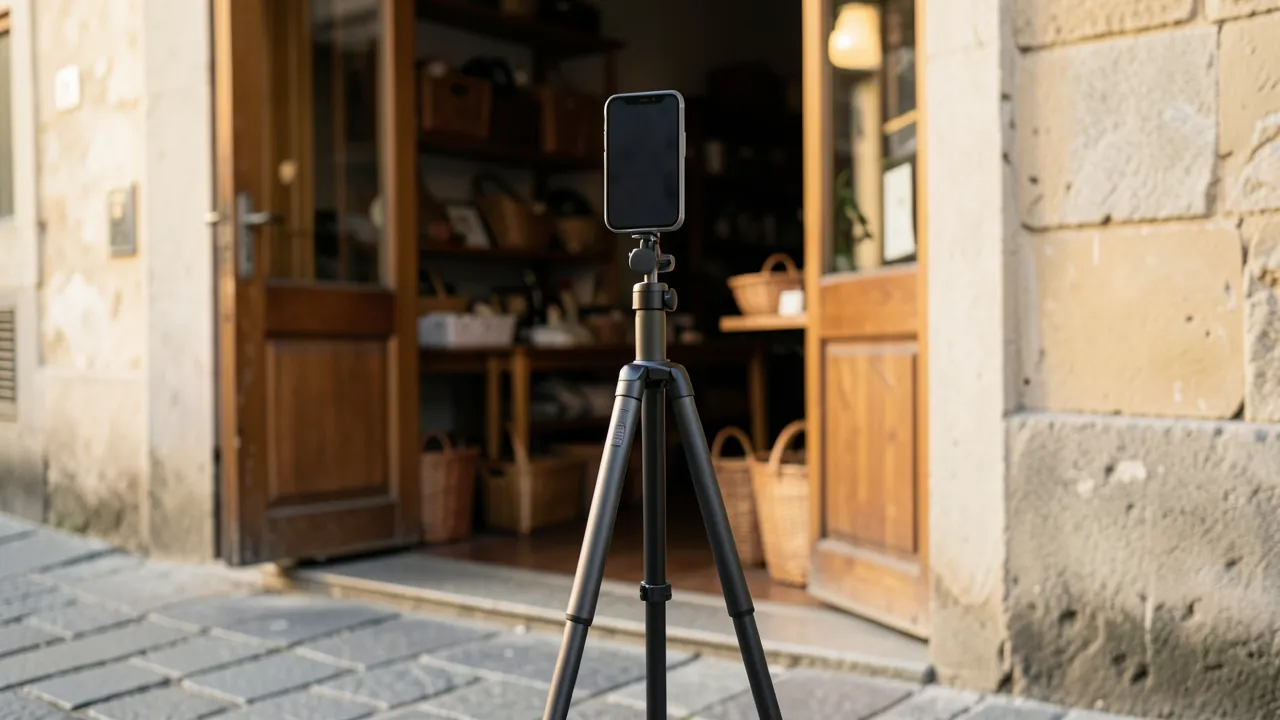
Para las fotos del exterior y del interior, el móvil basta si lo tienes quieto y a la altura de los ojos. Un trípode con mando te deja hacer la foto sin moverlo.
Amazon Basics Trípode y palo selfie de 162 cm
Trípode extensible para el móvil que también se usa como palo selfie, con mando a distancia.
- Mástil extensible hasta 162 cm.
- Compatible con teléfonos de hasta 3,7 pulgadas de ancho, GoPro, cámaras digitales y cámaras web.
- Mando inalámbrico con un alcance de 9 metros sin obstáculos.
En locales pequeños (una peluquería, una tienda estrecha, una consulta) cuesta que el interior quepa entero. Muchos móviles ya llevan gran angular; si el tuyo no lo tiene, una lente de pinza puede ayudar.
APEXEL Juego de lentes gran angular 0,45x y macro 12,5x
Lentes de pinza para el móvil: un gran angular para que quepa más espacio en la foto y una macro para primeros planos.
- Lente gran angular de 0,45x y 140°.
- Lente macro de 12,5x para primeros planos a 2-4 cm.
- Pinza universal compatible con la mayoría de teléfonos y tabletas.
- Incluye estuche protector y paño de limpieza.
Para las fotos de producto o de platos, la luz manda más que la cámara: lo explicamos en la guía de fotos de producto con el móvil.
Un vídeo corto de 30 segundos
Un recorrido desde la puerta hasta el mostrador, o el trabajo en marcha en el taller, explica el negocio mejor que diez fotos. Si lo grabas caminando, un estabilizador evita que la imagen baile. Tienes más ideas en nuestra guía de vídeo vertical para negocios.
DJI Osmo Mobile SE
Estabilizador de tres ejes para el móvil, para grabar vídeos fluidos aunque te muevas.
- Estabilización en tres ejes que compensa los temblores en tiempo real.
- Plegable, con abrazadera magnética para poner y quitar el teléfono.
- Cambio fácil entre grabación horizontal y vertical.
Paso 5: publicaciones, novedades, ofertas y eventos
Las publicaciones son pequeños avisos que aparecen en tu ficha. Según la ayuda de Google sobre las publicaciones, hay tres tipos:
- Novedades: información sobre la empresa, con texto, fotos o vídeo y un botón opcional (para reservar, comprar o visitar la web).
- Ofertas: deben llevar título, fechas y horas, y pueden incluir un código de cupón y condiciones.
- Eventos: con título y fechas de inicio y de fin.
Para crear una: en el perfil, «Publicaciones», «Añadir publicación», eliges el tipo, pones el texto, la foto y el botón, y publicas (también puedes programarla). Las publicaciones de más de seis meses se archivan si no has indicado ningún periodo.
No hace falta publicar cada día. Una publicación al mes con algo útil ya da vida a la ficha y un motivo para llamar o venir. Algunos ejemplos hipotéticos:
- Un taller de Torelló avisa de que empieza la temporada de neumáticos de invierno y enlaza a la página para pedir cita.
- Una academia de Vic anuncia una jornada de puertas abiertas como evento, con la fecha y la hora.
Si no tienes tiempo de hacerlo, la gestión de redes sociales o la creación de contenido pueden incluirlo.
Paso 6: cómo pedir reseñas y cómo responderlas
Pedirlas, sin ofrecer nada a cambio
Responder a las reseñas es uno de los consejos de Google para el posicionamiento local, y el número de reseñas y la puntuación forman parte de la prominencia. La forma más fácil de pedirlas es dar al cliente un enlace directo. Según la ayuda de Google para crear un enlace o un código QR para solicitar reseñas:
- Vas a tu perfil y eliges «Leer reseñas» y después «Consigue más reseñas».
- Para copiar el enlace, eliges «Copiar».
- Para el código QR, haces clic con el botón derecho y lo guardas como imagen. Los códigos QR de reseñas solo se pueden generar desde el navegador de un ordenador, no desde el móvil.
El enlace lo puedes enviar por WhatsApp después de un trabajo, ponerlo al pie de la factura o en el correo de confirmación. El código QR lo puedes imprimir y dejarlo en el mostrador. Hay una norma clara en la misma página: ofrecer incentivos, como productos o servicios gratuitos o con descuento, a cambio de reseñas se considera interacción falsa y está estrictamente prohibido. Tampoco pidas reseñas solo a los clientes contentos. Si quieres una opción más cómoda que el papel, tienes nuestra guía de tarjetas NFC para reseñas.
QWORK Soporte de metacrilato A5 (6 piezas)
Portacarteles transparentes de sobremesa para poner el código QR de reseñas, el horario o un aviso.
- Doble cara: caben dos hojas A5 (14,8 × 21 cm).
- Base de 7 mm de grosor y bordes redondeados.
- Acrílico transparente con película protectora contra los arañazos.
- Pensado para mostradores, tiendas, oficinas, restaurantes y recepciones.
Cómo responderlas, sean como sean
Los consejos de Google para responder a reseñas se pueden resumir así:
- Amable, profesional y breve, «como un amigo, no como un vendedor»: nada de publicidad en la respuesta.
- Responde cuando aportes algo: no hace falta dar las gracias públicamente a cada reseña.
- Ante una reseña negativa: protege la privacidad, evita los ataques personales, comprueba qué pasó, explica qué puedes hacer, pide disculpas si es necesario y firma con tu nombre o tus iniciales.
Un ejemplo hipotético para una reseña que se queja de una espera larga: «Gracias por decírnoslo. Ese sábado fuimos más justos de la cuenta y no avisamos del retraso, y eso no debería pasar. Si nos llamas, lo hablamos y vemos cómo compensarte en la próxima visita. [Tu nombre]». Sin datos del cliente, sin discutir en público y con una salida concreta.
Para responder, según la ayuda de Google sobre la gestión de reseñas: en el perfil, «Leer reseñas», el icono de responder, escribes y envías. Google revisa las respuestas antes de publicarlas: suelen tardar hasta 10 minutos, pero a veces pueden tardar hasta 30 días. El cliente recibe una notificación cuando le respondes, y la respuesta la puedes editar o borrar después. Si te encuentras reseñas que no son de clientes, mira nuestra guía sobre reseñas falsas en Google.

¿Cuánto tiempo tienes que dedicarle? Una rutina que se puede mantener
Una ficha bien hecha el primer día y abandonada seis meses pierde buena parte de lo ganado. Esta es una rutina realista para un negocio pequeño:
| Tarea | Cada cuánto | Dónde lo encuentras |
|---|---|---|
| Responder a las reseñas nuevas | Cada semana | «Leer reseñas» |
| Publicar una novedad, oferta o evento | Una vez al mes | «Publicaciones» |
| Subir fotos nuevas (temporada, productos, trabajos) | Una vez al mes | Fotos del perfil |
| Revisar los horarios especiales de los próximos festivos | Cada trimestre y antes de vacaciones | «Editar perfil», horario |
| Mirar el rendimiento y los términos de búsqueda | Una vez al mes | «Rendimiento» |
| Repasar categorías, servicios, descripción y atributos | Dos veces al año o cuando cambie el negocio | «Editar perfil» y «Editar servicios» |
¿Cómo sabes si la ficha funciona?
Según la ayuda de Google sobre el rendimiento del Perfil de Empresa, verás las interacciones, los términos de búsqueda con los que te han encontrado, cuántas personas han visto el perfil en la Búsqueda y en Maps, cuántas han pedido indicaciones para llegar, cuántas han pulsado el botón de llamar y cuántas han hecho clic en la web, entre otros datos.
Para verlo: en el perfil, «Rendimiento», eliges el periodo y aplicas. Desde la aplicación de Maps, tocas «Empresa» y, junto a «Rendimiento», «Ver más».
Compara cada mes con el mismo mes del año anterior cuando tengas datos, y mira los términos de búsqueda: si la gente te encuentra por palabras que no salen en la descripción ni en los servicios, añádelas.
¿Cuánto cuesta que lo hagan por ti?
Todo lo que explicamos aquí lo puedes hacer tú. Si prefieres que te lo dejemos hecho o que lo llevemos cada mes, estos son nuestros precios según las tarifas de 2026, IVA aparte:
| Si necesitas... | Servicio | Precio (+ IVA) |
|---|---|---|
| Crear la ficha desde cero y configurarla | Alta y configuración de Google Business | 129 € |
| Dejar la ficha entera optimizada con los pasos de esta guía | Google Business Optimizado | 219 € (149 € con una Web Professional) |
| Trabajar la ficha con criterio de SEO local | Google Business Pro SEO Local | 299 € |
| Que alguien publique, responda y actualice cada mes | Gestión mensual de Google Business | 89 €/mes |
| Trabajar también la web y las búsquedas locales de forma continuada | SEO Local Growth | 399 €/mes (mínimo recomendado de 6 meses) |
Si quieres entender qué hay detrás de cada precio de SEO local, lo explicamos en cuánto cuesta el SEO local para un negocio de Osona. Todos los detalles del servicio están en nuestra página de posicionamiento SEO.
Cuándo NO te conviene contratarnos
- Si tu ficha ya está completa y tienes un rato cada mes. Con esta guía y la tabla de la rutina tienes suficiente.
- Si solo tienes que corregir un horario o un teléfono. Son dos minutos desde «Editar perfil».
- Si casi todos tus clientes llegan por recomendación y no quieres crecer mucho, una ficha correcta y bien mantenida es todo lo que necesitas.
¿Hablamos de tu ficha de Google?
WebMasterOsona es un estudio que trabaja desde Folgueroles, en remoto, con negocios de Osona y de toda Cataluña. Hablas directamente con quien hace el trabajo, los precios están publicados y el presupuesto es cerrado y por escrito. Cuéntanos cómo tienes la ficha y te enviamos un presupuesto cerrado por escrito en 48 horas. Si haces una Web Professional (1.290 € + IVA) con nosotros, el Google Business Optimizado te sale a 149 € + IVA en lugar de 219 €: lo tienes en nuestra página de diseño web.
Si no sabes por dónde empezar, la auditoría de presencia digital (390 € + IVA) revisa la web, la ficha de Google y Maps, las redes y la analítica, y se descuenta si contratas un proyecto en los 30 días siguientes. Si estás en la capital de la comarca, mira también nuestro SEO local en Vic. Para escribirnos, tienes la página de contacto.
Si te interesa seguir leyendo: la ficha de Google si trabajas sin local, reseñas falsas en Google, tarjetas NFC para reseñas y el precio del SEO local en Osona.
Fuentes: Ayuda de Google Business:consejos para mejorar el posicionamiento local; Ayuda de Google Business:directrices para representar tu empresa; Ayuda de Google Business:categorías de la empresa; Ayuda de Google Business:editar tu Perfil de Empresa; Ayuda de Google Business:gestionar tus servicios; Ayuda de Google Business:horario especial; Ayuda de Google Business:gestionar las fotos y los vídeos; Ayuda de Google Business:publicaciones; Ayuda de Google Business:crear un enlace o un código QR para solicitar reseñas; Ayuda de Google Business:consejos para responder a reseñas; Ayuda de Google Business:gestionar reseñas de clientes; Ayuda de Google Business:rendimiento y estadísticas. Revisado el 15 de octubre de 2026.
Preguntas frecuentes sobre cómo optimizar la ficha de Google Business
¿Cuánto tarda en salir más arriba en Maps una ficha optimizada?
Google no da ningún plazo. Los cambios se revisan antes de aplicarse y el resultado depende de la distancia a quien busca, que no puedes cambiar, de la competencia que haya cerca y de la prominencia del negocio. Google también dice que no se puede pagar por obtener un mejor posicionamiento local. Nadie puede garantizarte una posición: lo que sí puedes hacer es tener la ficha completa, al día y activa.
¿Tengo que responder a todas las reseñas de Google?
Responder a las reseñas es uno de los consejos de Google para el posicionamiento local, pero Google también dice que no hace falta dar las gracias públicamente a cada reseña positiva: responde cuando aportes algo. Las negativas sí conviene responderlas siempre, con educación, sin datos del cliente ni ataques personales, explicando qué puedes hacer y firmando con tu nombre o tus iniciales.
¿Puedo hacer un descuento a quien me deje una reseña?
No. Según la ayuda de Google, ofrecer incentivos como productos o servicios gratuitos o con descuento a cambio de reseñas se considera interacción falsa y está estrictamente prohibido. Lo que sí puedes hacer es pedirla con un enlace directo o un código QR que generas desde tu perfil y que puedes enviar por WhatsApp, poner en la factura o dejar en el mostrador.
¿Qué tengo que hacer en la ficha si cierro por vacaciones?
Si cierras hasta seis días seguidos, ponlo como horario especial para esas fechas. Si cierras siete días seguidos o más, o no sabes hasta cuándo, Google indica que debes marcar el negocio como cerrado temporalmente. Google también recomienda confirmar el horario de los festivos oficiales aunque sea el mismo que el habitual, para que los clientes vean la información correcta.
¿Cuánto cuesta que me optimicen la ficha de Google Business?
En WebMasterOsona, el alta y configuración cuesta 129 € + IVA, el Google Business Optimizado 219 € + IVA (149 € si haces una Web Professional), el Google Business Pro SEO Local 299 € + IVA y la gestión mensual 89 € al mes + IVA. Si prefieres hacerlo tú, esta guía sigue la ayuda oficial de Google y no necesitas pagar nada.
Este artículo contiene enlaces de afiliado a Amazon. En calidad de Afiliado de Amazon, WebMasterOsona obtiene ingresos por las compras adscritas que cumplen los requisitos aplicables, sin coste adicional para ti. Elegimos los productos por su utilidad para un negocio y no por la comisión. No indicamos precios porque cambian: consúltalos en Amazon.